Domain jgie.de kaufen?
Wir ziehen mit dem Projekt
jgie.de um.
Sind Sie am Kauf der Domain
jgie.de interessiert?
domain@kv-gmbh.de · 0541-91531010
Domain jgie.de kaufen?
Wer kann bei Fragen, Problemen und Preisanfragen zu Windows Server 2016 RDS CALs helfen?
Bei Fragen, Problemen und Preisanfragen zu Windows Server 2016 RDS CALs kann man sich an den Microsoft-Support oder an autorisierte Microsoft-Partner wenden. Diese können bei technischen Fragen und Problemen helfen und auch Preisanfragen beantworten. **
Wurde Windows Server 2016 nicht aktiviert?
Wenn Windows Server 2016 nicht aktiviert wurde, kann es zu Einschränkungen bei der Nutzung kommen. Nicht aktiviert bedeutet, dass das Betriebssystem nicht ordnungsgemäß lizenziert ist und möglicherweise nicht alle Funktionen und Updates zur Verfügung stehen. Es ist wichtig, das Betriebssystem zu aktivieren, um die volle Leistung und Sicherheit zu gewährleisten. **
Ähnliche Suchbegriffe für Windows-Server-2016-RDS
Top-Angebote
Produkte zum Begriff Windows-Server-2016-RDS:
-
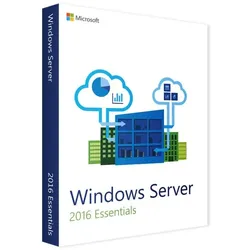
Microsoft Windows Server 2016 EssentialsWindows Server 2016 Essentials kaufen – Kompakte Serverlösung für kleine Unternehmen Windows Server 2016 Essentials ist eine zuverlässige und einfach zu verwaltende Serverlösung, die speziell für kleine Unternehmen entwickelt wurde. Die Software ermöglicht eine zentrale Verwaltung von Benutzern, Daten und Geräten und bietet eine stabile Grundlage für Ihre IT-Infrastruktur. Mit Windows Server 2016 Essentials können Sie Ihre Arbeitsprozesse effizient organisieren und gleichzeitig von bewährter Microsoft Technologie profitieren. Wenn Sie Windows Server 2016 Essentials günstig kaufen, erhalten Sie eine praktische Serverlösung ohne komplexe Einrichtung. Bei lizenzdiscount.de profitieren Sie von originalen Lizenzen, sofortigem Download und einer schnellen Aktivierung. Einfache Installation und intuitive Bedienung Windows Server 2016 Essentials überzeugt durch eine benutzerfreundliche...149,95 €*Versand: 0,00 €Sichere Weiterleitung zum Anbieter
-
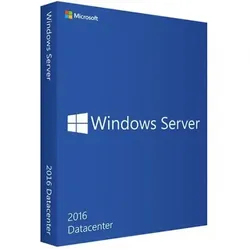
Microsoft Windows Server 2016 DatacenterWindows Server 2016 Datacenter – unbegrenzt virtualisieren Windows Server 2016 Datacenter ist die Edition für stark virtualisierte Umgebungen. Sind alle Kerne des Hosts lizenziert, dürfen Sie darauf unbegrenzt viele virtuelle Maschinen mit Windows Server betreiben. Dazu kommen Funktionen, die Standard nicht bietet, etwa Storage Spaces Direct und das vollständige Speicherreplikat. Die Lizenz gibt es hier mit 16 oder 24 Cores. Die wichtigsten Funktionen Unbegrenzt viele virtuelle Maschinen mit Windows Server pro lizenziertem Host Storage Spaces Direct für hyperkonvergente Speicherlösungen Speicherreplikat zur Spiegelung von Daten zwischen Servern Geschützte VMs (Shielded VMs) und Host Guardian Service Software-Defined Networking Für wen eignet sich Windows Server 2016 Datacenter? Unternehmen mit vielen virtuellen Servern Rechenzentren und Hosting-Anbieter Hochverfügbare Cluster IT-Dienstleister mit Kundenumgebungen Neu in Windows Server 2016 Windows-Container und Docker-Unterstützung Nano Server als besonders schlanke Installationsoption Geschützte virtuelle Maschinen (Shielded VMs, Datacenter) Storage Spaces Direct und Speicherreplikat (Datacenter) Hyper-V mit verschachtelter Virtualisierung So funktioniert die Core-Lizenzierung Seit Windows Server 2016 wird nach Prozessorkernen lizenziert. Alle physischen Kerne eines Servers müssen abgedeckt sein, mindestens 8 Kerne pro Prozessor und mindestens 16 Kerne pro Server. Eine Lizenz mit 16 Cores deckt also einen typischen Server mit einem oder zwei Prozessoren bis zu insgesamt 16 Kernen ab. Hat der Server mehr Kerne, ergänzen Sie die fehlenden über eine Add-on-Lizenz oder wählen die Variante mit 24 Cores. Ab wann lohnt sich Datacenter? Als Faustregel gilt: Wer auf einem Host mehr als etwa acht bis zehn virtuelle Windows-Server betreiben will, fährt mit Datacenter günstiger als mit mehrfach lizenziertem Standard. Zudem bringt Datacenter die Speicher- und Netzwerkfunktionen für Cluster mit. Editionen im Vergleich Windows Server 2016 Standard 2 virtuelle Maschinen je vollständig lizenziertem Server Datacenter (dieser Artikel) unbegrenzt viele virtuelle Maschinen Windows Server 2016 Essentials für kleine Firmen bis 25 Benutzer, ohne CALs Datacenter Add-on zusätzliche Cores für größere Server Weitere Lizenzen finden Sie in der Kategorie Windows Server 2016 . Zugriffslizenzen (CALs) nicht vergessen Jeder Benutzer oder jedes Gerät, das auf den Server zugreift, benötigt eine Zugriffslizenz (CAL). Für Remotedesktop-Sitzungen kommen zusätzlich RDS-CALs hinzu. Die passenden Lizenzen finden Sie unter Windows Server CAL und Remote Desktop Services CAL . Typische Einsatzszenarien Virtualisierungs-Host mit vielen Servern für unterschiedliche Abteilungen Hochverfügbarer Cluster mit Storage Spaces Direct Hosting von Kundenservern bei IT-Dienstleistern Test- und Entwicklungsumgebungen mit vielen VMs Lizenznachweis und Planung Bewahren Sie Rechnung und Lizenzunterlagen gut auf – bei einem Software-Audit weisen Sie damit nach, dass Ihr Server korrekt lizenziert ist. Dokumentieren Sie außerdem, wie viele physische Kerne Ihre Server haben und welche virtuellen Maschinen darauf laufen. Wenn Sie unsicher sind, welche Lizenzen Sie für Ihre Umgebung brauchen, beraten wir Sie gern vor dem Kauf. Systemvoraussetzungen Prozessor: 64-Bit-Prozessor ab 1,4 GHz Arbeitsspeicher: 512 MB (Server Core), 2 GB für die Desktopdarstellung Festplatte: mindestens 32 GB Netzwerk: Gigabit-Ethernet-Adapter Weitere Funktionen: TPM 2.0 und UEFI mit Secure Boot für bestimmte Sicherheitsfunktionen Installation und Aktivierung Installationsdatei (ISO) über den Link aus unserer E-Mail herunterladen. Bootfähigen USB-Stick erstellen oder die ISO im Hypervisor bzw. über die Fernverwaltung des Servers einbinden. Edition wählen (mit oder ohne Desktopdarstellung) und Windows Server installieren. Mit dem gelieferten Produktschlüssel aktivieren und Rollen wie Active Directory, Dateiserver oder Hyper-V einrichten. Häufige Fragen Wie viele virtuelle Maschinen darf ich betreiben? Unbegrenzt viele Windows-Server-VMs auf dem vollständig lizenzierten Host. Was bedeuten 16 und 24 Cores? Die Anzahl der Prozessorkerne, die abgedeckt sind. Alle physischen Kerne müssen lizenziert sein, mindestens 16 pro Server. Sind CALs enthalten? Nein. Zugriffslizenzen bestellen Sie separat. Wie wird der Server aktiviert? Mit dem Produktschlüssel, den Sie nach dem Kauf per E-Mail erhalten. Bei Fragen zur Aktivierung hilft unser Support. Bekomme ich eine Rechnung? Ja, zu jeder Bestellung erhalten Sie eine ordentliche Rechnung mit ausgewiesener Mehrwertsteuer, auf Wunsch mit Firmenanschrift. Darf ich den Server virtuell betreiben? Ja. Die Lizenz gilt für den physischen Host; je nach Edition dürfen Sie darauf virtuelle Windows-Server-Instanzen betreiben. Brauche ich für Remotedesktop zusätzliche Lizenzen? Ja. Für Remotedesktop-Sitzungen benötigen Sie neben den Windows-Server-CALs auch RDS-CALs . Lieferung, Rechnung und Support Lieferung per E-Ma...99,90 €*Versand: 0,00 €Sichere Weiterleitung zum Anbieter
-
Windows Server 2016 Device CALWindows Server 2016 Device CAL – Zugriffslizenz pro Gerät Die Windows Server 2016 Device CAL ist die Zugriffslizenz, die jedes Gerät braucht, um auf einen Windows Server 2016 zuzugreifen – etwa auf Dateifreigaben, Drucker, Active Directory oder Anwendungen. Ohne passende CALs ist ein Server nicht vollständig lizenziert. Eine Device-CAL deckt ein Gerät ab, das beliebig viele Personen nacheinander nutzen dürfen. Sie wählen hier 1, 5, 10, 25 oder 50 Lizenzen. Das Wichtigste auf einen Blick Zugriffsrecht auf Windows Server 2016 und ältere Versionen Lizenzierung pro Gerät Pakete mit 1, 5, 10, 25 oder 50 CALs Keine technische Aktivierung – Nachweis über Lizenzunterlagen Kombinierbar mit RDS-CALs für Remotedesktop Für wen ist diese Lizenz? Schichtbetrieb mit gemeinsam genutzten PCs Kassen, Empfang und Lager Werkstatt- und Produktions-PCs Schulungsräume und Computerkabinette User oder Device – was passt? Eine Device-CAL gilt für ein Gerät, das sich beliebig viele Personen teilen dürfen – ideal im Schichtbetrieb, an Kassen, in Werkstatt und Lager oder an Empfangs-PCs. Eine User-CAL gilt dagegen für eine Person mit beliebig vielen Geräten und lohnt sich, wenn Mitarbeiter vom Büro, Notebook und Tablet zugreifen. Hier haben Sie die Device-Variante gewählt. Welche CAL-Version brauche ich? Die CAL-Version muss mindestens der Version des Servers entsprechen, auf den zugegriffen wird. Eine neuere CAL darf auch für ältere Server verwendet werden – umgekehrt nicht. Betreiben Sie also Server unterschiedlicher Versionen, richten Sie sich nach dem neuesten. Anzahl wählen Auf dieser Seite wählen Sie zwischen 1, 5, 10, 25 und 50 CALs. Zählen Sie dafür alle Benutzer bzw. Geräte, die auf den Server zugreifen – auch gelegentliche Zugriffe, etwa durch Aushilfen oder Scanner-Arbeitsplätze. Fehlen später Lizenzen, bestellen Sie einfach nach. CAL-Arten im Vergleich Windows Server 2016 Device CAL (dieser Artikel) pro Gerät Windows Server 2016 User CAL pro Person Remotedesktop (RDS) 2016 Device CAL zusätzlich für Remotedesktop-Sitzungen Weitere Zugriffslizenzen finden Sie in der Kategorie Windows Server 2016 CAL . Windows Server 2016 im Überblick Windows-Container und Docker-Unterstützung Nano Server als besonders schlanke Installationsoption Geschützte virtuelle Maschinen (Shielded VMs, Datacenter) Storage Spaces Direct und Speicherreplikat (Datacenter) Lizenzen sauber verwalten Führen Sie eine einfache Liste, welche Benutzer bzw. Geräte lizenziert sind, und bewahren Sie Rechnung und Lizenzunterlagen gemeinsam auf. Bei Personalwechsel dürfen User-CALs auf neue Mitarbeiter übertragen werden; ersetzte Geräte geben ihre Device-CAL an das neue Gerät weiter. So bleiben Sie auch bei einem Audit jederzeit auf der sicheren Seite. Voraussetzungen Windows Server 2016 oder älter als Zielsystem Eine gültige Lizenz für den Server selbst, zum Beispiel Windows Server 2016 Bei Remotedesktop-Nutzung zusätzlich RDS-CALs Lieferung und Einrichtung Lizenznachweis aus unserer E-Mail und die Rechnung zu Ihren Unterlagen nehmen. Windows-Server-CALs werden nicht technisch aktiviert – sie sind ein Nutzungsrecht, das Sie bei einem Audit nachweisen. Die Anzahl der lizenzierten Benutzer bzw. Geräte dokumentieren und bei Änderungen aktuell halten. Häufige Fragen Brauche ich für jeden Mitarbeiter eine CAL? Bei User-CALs braucht jede Person, die auf den Server zugreift, eine eigene CAL. Bei Device-CALs zählt jedes zugreifende Gerät. Reicht eine CAL für Remotedesktop? Nein. Für Remotedesktop-Sitzungen benötigen Sie zusätzlich eine RDS-CAL pro Benutzer bzw. Gerät. Darf ich eine 2016-CAL für ältere Server nutzen? Ja, eine CAL gilt für die eigene und alle älteren Server-Versionen. Kann ich später weitere CALs nachkaufen? Ja, jederzeit. Bestellen Sie einfach die zusätzlich benötigte Anzahl derselben oder einer neueren Version. Bekomme ich eine Rechnung? Ja, zu jeder Bestellung erhalten Sie eine ordentliche Rechnung mit ausgewiesener Mehrwertsteuer, auf Wunsch mit Firmenanschrift. Gilt die CAL auch für virtuelle Server? Ja. CALs gelten für den Zugriff auf Windows Server – egal, ob der Server physisch oder als virtuelle Maschine läuft. Lieferung, Rechnung und Support Lieferung per E-Mail: Lizenznachweis über die gekaufte Anzahl und eine Erläuterung zur Lizenzierung erhalten Sie nach Zahlungseingang in der Regel innerhalb von 5 bis 30 Minuten (täglich 09:00–21:00 Uhr). Mehr dazu unter Versand & Zahlung . Rechnung: Zu jeder Bestellung erhalten Sie eine ordentliche Rechnung, auf Wunsch mit Firmenanschrift. Herkunft der Lizenz: Wir beziehen unsere Lizenzen über Distributoren und Großhändler in Europa. Wie das genau funktioniert, erklären wir auf der Seite Legale Software kaufen . Support: Bei Fragen zur Installation oder Aktivierung helfen wir per E-Mail (Mo–So 09:00–21:00 Uhr), Telefon (Mo–Fr 09:00–14:00 Uhr), Live-Chat oder per Fernwartung mit TeamViewer . Unser Kulanzversprechen Sollte die bestellte CAL-Version einmal nicht mehr lieferbar sein, erhalten Sie von uns o...13,90 €*Versand: 0,00 €Sichere Weiterleitung zum Anbieter
-
Kloep, Peter: Windows Server 2025Windows Server 2025 , Das umfassende Handbuch von den Microsoft-Experten. Praxiswissen für alle Windows-Admins. Aktuell zum Windows Server 20H2. , Radlager > Sportfederung , Auflage: 3. Auflage, Erscheinungsjahr: 20250206, Autoren: Kloep, Peter~Weigel, Karsten~Momber, Kevin~Rojas, Raphael~Coenen, Annette, Edition: REV, Auflage: 25003, Auflage/Ausgabe: 3. Auflage, Seitenzahl/Blattzahl: 1300, Themenüberschrift: COMPUTERS / Operating Systems / Windows Server, Keyword: Betriebssysteme; Datacenter Core; Dokumentation; Hand-Buch Grundlagen Übersicht Leitfaden Lernen Praxis-Wissen; IT-Infrastrukturen; Installation und Betrieb; MCSA MTA MCSE; Microsoft; PKI-Zertifikate; Server Essentials; Server-Lizenz, Fachschema: Web-Server (EDV)~Betriebssystem (EDV) / Windows~MS-Windows~Windows, Warengruppe: HC/Betriebssysteme/Benutzeroberflächen, UNSPSC: 49019900, Warenverzeichnis für die Außenhandelsstatistik: 49019900, Länge: 240, Breite: 190, Höhe: 65, Gewicht: 2255, Produktform: Gebunden, Genre: Mathematik/Naturwissenschaften/Technik/Medizin,69,90 €*Versand: 0,00 €Sichere Weiterleitung zum Anbieter
-
Wie lange läuft Windows Server 2016 ohne Aktivierung?
Wie lange läuft Windows Server 2016 ohne Aktivierung? Die Testversion von Windows Server 2016 kann für 180 Tage ohne Aktivierung genutzt werden. Nach Ablauf dieser Frist wird der Server in den Deaktivierungsmodus versetzt und es können keine weiteren Aktionen ausgeführt werden. Es ist daher ratsam, den Windows Server 2016 rechtzeitig zu aktivieren, um eine unterbrechungsfreie Nutzung sicherzustellen. Eine Aktivierung kann online oder telefonisch durchgeführt werden. **
-
Wie viele CALs sind bei Windows Server 2016 dabei?
Wie viele CALs sind bei Windows Server 2016 dabei? Windows Server 2016 wird standardmäßig ohne Client Access Licenses (CALs) geliefert. CALs müssen separat erworben werden, um Benutzern oder Geräten den Zugriff auf den Server zu ermöglichen. Es gibt zwei Arten von CALs: User CALs, die einem Benutzer Zugriff gewähren, unabhängig von der Anzahl der Geräte, die er verwendet, und Device CALs, die einem Gerät Zugriff gewähren, unabhängig von der Anzahl der Benutzer, die es verwenden. Es ist wichtig, die entsprechende Anzahl und Art von CALs zu erwerben, um die Lizenzierungsvorschriften von Windows Server 2016 einzuhalten. **
-
Wie aktiviere ich den Sound auf Windows Server 2016?
Um den Sound auf Windows Server 2016 zu aktivieren, müssen Sie sicherstellen, dass der Soundtreiber korrekt installiert ist. Gehen Sie zu "Geräte-Manager" und überprüfen Sie, ob der Soundtreiber ordnungsgemäß funktioniert. Wenn nicht, aktualisieren oder installieren Sie den Treiber neu. Stellen Sie außerdem sicher, dass die Lautstärke nicht auf stumm geschaltet ist und dass die richtigen Audiogeräte ausgewählt sind. **
-
Wie installiere ich eine Grafikkarte in Windows Server 2016 R2?
Um eine Grafikkarte in Windows Server 2016 R2 zu installieren, müssen Sie zuerst sicherstellen, dass die Grafikkarte mit dem Server kompatibel ist und die erforderlichen Treiber installiert sind. Schalten Sie den Server aus, öffnen Sie das Gehäuse und stecken Sie die Grafikkarte in den entsprechenden Steckplatz auf dem Motherboard. Schließen Sie dann den Monitor an die Grafikkarte an und starten Sie den Server. Windows Server 2016 R2 erkennt die neue Grafikkarte automatisch und installiert die Treiber. **
Wieso gibt es eine hohe RAM-Auslastung auf Windows Server 2016?
Eine hohe RAM-Auslastung auf Windows Server 2016 kann verschiedene Gründe haben. Es könnte sein, dass bestimmte Anwendungen oder Dienste viel Arbeitsspeicher benötigen. Es ist auch möglich, dass der Server nicht optimal konfiguriert ist und unnötige Hintergrundprozesse ausgeführt werden. Eine weitere Möglichkeit ist, dass der Server nicht über ausreichend RAM verfügt, um die Anforderungen der laufenden Prozesse zu erfüllen. **
Wie funktioniert RDS?
RDS steht für Relational Database Service und ist ein verwalteter Service von Amazon Web Services (AWS) für relationale Datenbanken. Es ermöglicht Benutzern, schnell und einfach relationale Datenbanken in der Cloud einzurichten, zu betreiben und zu skalieren. RDS bietet Unterstützung für verschiedene Datenbank-Engines wie MySQL, PostgreSQL, Oracle, SQL Server und MariaDB. Benutzer können die gewünschte Datenbank-Engine auswählen und die erforderlichen Ressourcenkonfigurationen festlegen. RDS automatisiert viele Verwaltungsaufgaben wie Datensicherung, Wartung, Skalierung und Überwachung, was die Verwaltung und den Betrieb von Datenbanken erleichtert. Benutzer können auch auf einfache Weise auf ihre Datenbankinstanzen über das AWS Management Console, die Befehlszeile oder APIs zugreifen. Durch die Verwendung von RDS können Benutzer Kosten sparen, da sie nur für die tatsächlich genutzten Ressourcen bezahlen und keine Investitionen in Hardware oder Software tätigen müssen. RDS bietet auch Funktionen wie automatische Skalierung, Multi-AZ-Bereitstellung für hohe Verfügbarkeit und Sicherheitsfunktionen wie Verschlüsselung und Zugriffssteuerung. **
Top-Angebote
Produkte zum Begriff Windows-Server-2016-RDS:
-
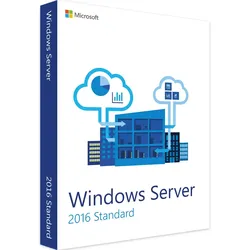
Windows Server 2016 StandardWindows Server 2016 Standard – der Server für kleine und mittlere Unternehmen Windows Server 2016 Standard ist in vielen Unternehmen als zuverlässige Basis für Dateiserver, Active Directory und Druckdienste im Einsatz. Die Lizenz ist auf dieser Seite mit 16 oder 24 Cores erhältlich. Sie dürfen damit den physischen Server betreiben und zusätzlich zwei virtuelle Maschinen mit Windows Server ausführen. Die wichtigsten Funktionen Active Directory für Benutzer, Gruppen und Anmeldungen im Netzwerk Datei- und Druckserver mit Freigaben und Berechtigungen Hyper-V mit zwei virtuellen Windows-Server-Instanzen pro Lizenz Remotedesktopdienste für Terminalserver (mit RDS-CALs) Gruppenrichtlinien, DNS, DHCP und Windows Server Update Services Für wen eignet sich Windows Server 2016 Standard? kleine und mittlere Unternehmen mit eigenem Server Arztpraxen, Kanzleien und Steuerbüros IT-Dienstleister für Kundenserver Terminalserver-Umgebungen Neu in Windows Server 2016 Windows-Container und Docker-Unterstützung Nano Server als besonders schlanke Installationsoption Geschützte virtuelle Maschinen (Shielded VMs, Datacenter) Storage Spaces Direct und Speicherreplikat (Datacenter) Hyper-V mit verschachtelter Virtualisierung So funktioniert die Core-Lizenzierung Seit Windows Server 2016 wird nach Prozessorkernen lizenziert. Alle physischen Kerne eines Servers müssen abgedeckt sein, mindestens 8 Kerne pro Prozessor und mindestens 16 Kerne pro Server. Eine Lizenz mit 16 Cores deckt also einen typischen Server mit einem oder zwei Prozessoren bis zu insgesamt 16 Kernen ab. Hat der Server mehr Kerne, ergänzen Sie die fehlenden über eine Add-on-Lizenz oder wählen die Variante mit 24 Cores. Editionen im Vergleich Standard (dieser Artikel) 2 virtuelle Maschinen je vollständig lizenziertem Server Windows Server 2016 Datacenter unbegrenzt viele virtuelle Maschinen Windows Server 2016 Essentials für kleine Firmen bis 25 Benutzer, ohne CALs Standard Add-on zusätzliche Cores für größere Server Weitere Lizenzen finden Sie in der Kategorie Windows Server 2016 . Zugriffslizenzen (CALs) nicht vergessen Jeder Benutzer oder jedes Gerät, das auf den Server zugreift, benötigt eine Zugriffslizenz (CAL). Für Remotedesktop-Sitzungen kommen zusätzlich RDS-CALs hinzu. Die passenden Lizenzen finden Sie unter Windows Server CAL und Remote Desktop Services CAL . Typische Einsatzszenarien Zentraler Dateiserver mit Benutzerrechten für Abteilungen Domänencontroller mit Active Directory für alle Arbeitsplätze Terminalserver für Homeoffice und Außenstellen (mit RDS-CALs) Host für zwei virtuelle Server, z. B. Warenwirtschaft und Dateiserver Lizenznachweis und Planung Bewahren Sie Rechnung und Lizenzunterlagen gut auf – bei einem Software-Audit weisen Sie damit nach, dass Ihr Server korrekt lizenziert ist. Dokumentieren Sie außerdem, wie viele physische Kerne Ihre Server haben und welche virtuellen Maschinen darauf laufen. Wenn Sie unsicher sind, welche Lizenzen Sie für Ihre Umgebung brauchen, beraten wir Sie gern vor dem Kauf. Systemvoraussetzungen Prozessor: 64-Bit-Prozessor ab 1,4 GHz Arbeitsspeicher: 512 MB (Server Core), 2 GB für die Desktopdarstellung Festplatte: mindestens 32 GB Netzwerk: Gigabit-Ethernet-Adapter Weitere Funktionen: TPM 2.0 und UEFI mit Secure Boot für bestimmte Sicherheitsfunktionen Installation und Aktivierung Installationsdatei (ISO) über den Link aus unserer E-Mail herunterladen. Bootfähigen USB-Stick erstellen oder die ISO im Hypervisor bzw. über die Fernverwaltung des Servers einbinden. Edition wählen (mit oder ohne Desktopdarstellung) und Windows Server installieren. Mit dem gelieferten Produktschlüssel aktivieren und Rollen wie Active Directory, Dateiserver oder Hyper-V einrichten. Häufige Fragen Wie viele virtuelle Maschinen darf ich betreiben? Mit vollständig lizenzierten Kernen zwei virtuelle Windows-Server-Instanzen. Für mehr VMs lizenzieren Sie die Kerne erneut oder wählen Datacenter . Was bedeuten 16 und 24 Cores? Die Anzahl der Prozessorkerne, die abgedeckt sind. Alle physischen Kerne des Servers müssen lizenziert sein, mindestens 16 pro Server. Sind CALs enthalten? Nein. Zugriffslizenzen für Benutzer oder Geräte bestellen Sie separat. Wie wird der Server aktiviert? Mit dem Produktschlüssel, den Sie nach dem Kauf per E-Mail erhalten. Bei Fragen zur Aktivierung hilft unser Support. Bekomme ich eine Rechnung? Ja, zu jeder Bestellung erhalten Sie eine ordentliche Rechnung mit ausgewiesener Mehrwertsteuer, auf Wunsch mit Firmenanschrift. Darf ich den Server virtuell betreiben? Ja. Die Lizenz gilt für den physischen Host; je nach Edition dürfen Sie darauf virtuelle Windows-Server-Instanzen betreiben. Brauche ich für Remotedesktop zusätzliche Lizenzen? Ja. Für Remotedesktop-Sitzungen benötigen Sie neben den Windows-Server-CALs auch RDS-CALs . Lieferung, Rechnung und Support Lieferung per E-Mail: Produktschlüssel, Download-Link und Installationsanleitung erhalten Sie nach Zahlungseingang in der Regel innerhalb von 5 bis 30 Minuten...69,90 €*Versand: 0,00 €Sichere Weiterleitung zum Anbieter
-
Microsoft Windows Server Remote Desktop Services 2016 User CAL, RDS CAL, Client Access LicenseCAL (Client Access License bzw. Client-Zugriffslizenz) ist die Berechtigung, auf den Server zuzugreifen und seine Dienste zu Nutzen. Eine CAL ist keine Software. Remote Desktop 2022 User CAL Wer von außerhalb auf den Windows Server 2022 zugreifen möchte, benötigt eine sogenannte Remote Desktop Service CAL , die mit RDS CAL abgekürzt wird. Dabei handelt es sich um einen festen Bestandteil des Lizenzierungsmodells von Microsoft, das den externen Zugriff gestattet . Mit einer Remote Desktop 2022 User CAL ist es also möglich, benutzergebunden auf den Win Server Standard 16/24 Core oder das Win Server 2022 Datacenter 16/24 zuzugreifen. Wie auch bei der Win Server 2022 Standard User CAL ist der Zugriff an einen Benutzer gebunden, nicht an das verwendete Gerät . Damit eignet es sich am besten für Anwender, die regelmäßig an einem bestimmten Endgerät arbeiten und damit direkt oder indirekt auf den Server zugreifen müssen. Was ist mit dem RDS User CAL? Der RDS 2022 User CAL ermöglicht es, per Remotesitzung auf den Windows Server 2022 zuzugreifen . Die Lizenz erlaubt also, die vorhandenen Funktionen zu nutzen und entsprechende Daten abzurufen. Da es sich dabei um eine Zugriffslizenz "pro Benutzer" handelt, wird sie einem Anwender und keinem Gerät zugeteilt. Aus diesem Grund werden die Lizenzen nicht temporär vergeben, sondern fix festgelegt. Unternehmen, die mehreren Usern dasselbe Gerät zuweisen, beispielsweise für unterschiedliche Schichten, profitieren hingegen von der Remote Desktop 2022 Device CAL . Sie wird pro Device vergeben, kann jedoch auch temporär genutzt werden. Bildnachweis: © Ra2 Studio - stock.adobe.com Anwendungsmöglichkeiten der RDS User CAL? Die Remote Desktop Server User CAL ermöglicht nicht nur den Zugriff auf den Win Server 2022 in seinen verschiedenen Editions. Das Lizenzmodell ist ein fest verankerter Bestandteil von Microsoft und wird aus diesem Grund in unterschiedlichen Produkten genutzt . Das gilt sowohl für die herkömmlichen User CALs als auch für die Remote Desktop 2022 User CAL. Ist der Anwender mit dieser Lizenz ausgestattet, kann er sämtliche Funktionen des jeweiligen Produktes wie gewohnt nutzen. Der einzige Unterschied ist, dass dies nicht innerhalb des Firmengebäudes geschieht, sondern beispielsweise im Homeoffice. Folgende Produkte nutzen ebenfalls dieses Modell und können durch Remote Lizenzen von außerhalb verwendet werden: Microsoft RDS Microsoft SQL Windows Server Microsoft Exchange Server Microsoft Sharepoint Aufgrund der verschiedenen Produktlinien mit unterschiedlichem Funktionsumfang ist es jedoch wichtig, auf die Komptabilität zu achten . Um auf den Windows Server 2022 zuzugreifen, wird eine andere Lizenz benötigt als für den direkten oder indirekten externen Zugriff auf den Exchange Server. Wie viele Remote User CALs benötigt das Unternehmen? Damit Anwender von zu Hause aus arbeiten oder allgemein von außerhalb auf den Server zugreifen können, benötigen sie eine Windows Remote Desktop Services CAL. User CALs werden direkt mit einem Benutzer verbunden. Für Unternehmen bedeutet das: Jeder Mitarbeiter, der von extern auf den Server zugreifen muss, benötigt eine gesonderte Lizenz. Das verwendete Gerät wird hierbei nicht berücksichtigt. Eine User CAL gemeinsam zu nutzen ist deshalb nicht möglich. Stand September 2021 ist mit rund 30 Euro pro Remote Desktop Service CAL pro Anwender zu rechnen.37,95 €*Versand: 0,00 €Sichere Weiterleitung zum Anbieter
-
Microsoft Windows Server 2016 EssentialsWindows Server 2016 Essentials kaufen – Kompakte Serverlösung für kleine Unternehmen Windows Server 2016 Essentials ist eine zuverlässige und einfach zu verwaltende Serverlösung, die speziell für kleine Unternehmen entwickelt wurde. Die Software ermöglicht eine zentrale Verwaltung von Benutzern, Daten und Geräten und bietet eine stabile Grundlage für Ihre IT-Infrastruktur. Mit Windows Server 2016 Essentials können Sie Ihre Arbeitsprozesse effizient organisieren und gleichzeitig von bewährter Microsoft Technologie profitieren. Wenn Sie Windows Server 2016 Essentials günstig kaufen, erhalten Sie eine praktische Serverlösung ohne komplexe Einrichtung. Bei lizenzdiscount.de profitieren Sie von originalen Lizenzen, sofortigem Download und einer schnellen Aktivierung. Einfache Installation und intuitive Bedienung Windows Server 2016 Essentials überzeugt durch eine benutzerfreundliche...149,95 €*Versand: 0,00 €Sichere Weiterleitung zum Anbieter
-
Microsoft Windows Server 2016 DatacenterWindows Server 2016 Datacenter – unbegrenzt virtualisieren Windows Server 2016 Datacenter ist die Edition für stark virtualisierte Umgebungen. Sind alle Kerne des Hosts lizenziert, dürfen Sie darauf unbegrenzt viele virtuelle Maschinen mit Windows Server betreiben. Dazu kommen Funktionen, die Standard nicht bietet, etwa Storage Spaces Direct und das vollständige Speicherreplikat. Die Lizenz gibt es hier mit 16 oder 24 Cores. Die wichtigsten Funktionen Unbegrenzt viele virtuelle Maschinen mit Windows Server pro lizenziertem Host Storage Spaces Direct für hyperkonvergente Speicherlösungen Speicherreplikat zur Spiegelung von Daten zwischen Servern Geschützte VMs (Shielded VMs) und Host Guardian Service Software-Defined Networking Für wen eignet sich Windows Server 2016 Datacenter? Unternehmen mit vielen virtuellen Servern Rechenzentren und Hosting-Anbieter Hochverfügbare Cluster IT-Dienstleister mit Kundenumgebungen Neu in Windows Server 2016 Windows-Container und Docker-Unterstützung Nano Server als besonders schlanke Installationsoption Geschützte virtuelle Maschinen (Shielded VMs, Datacenter) Storage Spaces Direct und Speicherreplikat (Datacenter) Hyper-V mit verschachtelter Virtualisierung So funktioniert die Core-Lizenzierung Seit Windows Server 2016 wird nach Prozessorkernen lizenziert. Alle physischen Kerne eines Servers müssen abgedeckt sein, mindestens 8 Kerne pro Prozessor und mindestens 16 Kerne pro Server. Eine Lizenz mit 16 Cores deckt also einen typischen Server mit einem oder zwei Prozessoren bis zu insgesamt 16 Kernen ab. Hat der Server mehr Kerne, ergänzen Sie die fehlenden über eine Add-on-Lizenz oder wählen die Variante mit 24 Cores. Ab wann lohnt sich Datacenter? Als Faustregel gilt: Wer auf einem Host mehr als etwa acht bis zehn virtuelle Windows-Server betreiben will, fährt mit Datacenter günstiger als mit mehrfach lizenziertem Standard. Zudem bringt Datacenter die Speicher- und Netzwerkfunktionen für Cluster mit. Editionen im Vergleich Windows Server 2016 Standard 2 virtuelle Maschinen je vollständig lizenziertem Server Datacenter (dieser Artikel) unbegrenzt viele virtuelle Maschinen Windows Server 2016 Essentials für kleine Firmen bis 25 Benutzer, ohne CALs Datacenter Add-on zusätzliche Cores für größere Server Weitere Lizenzen finden Sie in der Kategorie Windows Server 2016 . Zugriffslizenzen (CALs) nicht vergessen Jeder Benutzer oder jedes Gerät, das auf den Server zugreift, benötigt eine Zugriffslizenz (CAL). Für Remotedesktop-Sitzungen kommen zusätzlich RDS-CALs hinzu. Die passenden Lizenzen finden Sie unter Windows Server CAL und Remote Desktop Services CAL . Typische Einsatzszenarien Virtualisierungs-Host mit vielen Servern für unterschiedliche Abteilungen Hochverfügbarer Cluster mit Storage Spaces Direct Hosting von Kundenservern bei IT-Dienstleistern Test- und Entwicklungsumgebungen mit vielen VMs Lizenznachweis und Planung Bewahren Sie Rechnung und Lizenzunterlagen gut auf – bei einem Software-Audit weisen Sie damit nach, dass Ihr Server korrekt lizenziert ist. Dokumentieren Sie außerdem, wie viele physische Kerne Ihre Server haben und welche virtuellen Maschinen darauf laufen. Wenn Sie unsicher sind, welche Lizenzen Sie für Ihre Umgebung brauchen, beraten wir Sie gern vor dem Kauf. Systemvoraussetzungen Prozessor: 64-Bit-Prozessor ab 1,4 GHz Arbeitsspeicher: 512 MB (Server Core), 2 GB für die Desktopdarstellung Festplatte: mindestens 32 GB Netzwerk: Gigabit-Ethernet-Adapter Weitere Funktionen: TPM 2.0 und UEFI mit Secure Boot für bestimmte Sicherheitsfunktionen Installation und Aktivierung Installationsdatei (ISO) über den Link aus unserer E-Mail herunterladen. Bootfähigen USB-Stick erstellen oder die ISO im Hypervisor bzw. über die Fernverwaltung des Servers einbinden. Edition wählen (mit oder ohne Desktopdarstellung) und Windows Server installieren. Mit dem gelieferten Produktschlüssel aktivieren und Rollen wie Active Directory, Dateiserver oder Hyper-V einrichten. Häufige Fragen Wie viele virtuelle Maschinen darf ich betreiben? Unbegrenzt viele Windows-Server-VMs auf dem vollständig lizenzierten Host. Was bedeuten 16 und 24 Cores? Die Anzahl der Prozessorkerne, die abgedeckt sind. Alle physischen Kerne müssen lizenziert sein, mindestens 16 pro Server. Sind CALs enthalten? Nein. Zugriffslizenzen bestellen Sie separat. Wie wird der Server aktiviert? Mit dem Produktschlüssel, den Sie nach dem Kauf per E-Mail erhalten. Bei Fragen zur Aktivierung hilft unser Support. Bekomme ich eine Rechnung? Ja, zu jeder Bestellung erhalten Sie eine ordentliche Rechnung mit ausgewiesener Mehrwertsteuer, auf Wunsch mit Firmenanschrift. Darf ich den Server virtuell betreiben? Ja. Die Lizenz gilt für den physischen Host; je nach Edition dürfen Sie darauf virtuelle Windows-Server-Instanzen betreiben. Brauche ich für Remotedesktop zusätzliche Lizenzen? Ja. Für Remotedesktop-Sitzungen benötigen Sie neben den Windows-Server-CALs auch RDS-CALs . Lieferung, Rechnung und Support Lieferung per E-Ma...99,90 €*Versand: 0,00 €Sichere Weiterleitung zum Anbieter
-
Wer kann bei Fragen, Problemen und Preisanfragen zu Windows Server 2016 RDS CALs helfen?
Bei Fragen, Problemen und Preisanfragen zu Windows Server 2016 RDS CALs kann man sich an den Microsoft-Support oder an autorisierte Microsoft-Partner wenden. Diese können bei technischen Fragen und Problemen helfen und auch Preisanfragen beantworten. **
-
Wurde Windows Server 2016 nicht aktiviert?
Wenn Windows Server 2016 nicht aktiviert wurde, kann es zu Einschränkungen bei der Nutzung kommen. Nicht aktiviert bedeutet, dass das Betriebssystem nicht ordnungsgemäß lizenziert ist und möglicherweise nicht alle Funktionen und Updates zur Verfügung stehen. Es ist wichtig, das Betriebssystem zu aktivieren, um die volle Leistung und Sicherheit zu gewährleisten. **
-
Wie lange läuft Windows Server 2016 ohne Aktivierung?
Wie lange läuft Windows Server 2016 ohne Aktivierung? Die Testversion von Windows Server 2016 kann für 180 Tage ohne Aktivierung genutzt werden. Nach Ablauf dieser Frist wird der Server in den Deaktivierungsmodus versetzt und es können keine weiteren Aktionen ausgeführt werden. Es ist daher ratsam, den Windows Server 2016 rechtzeitig zu aktivieren, um eine unterbrechungsfreie Nutzung sicherzustellen. Eine Aktivierung kann online oder telefonisch durchgeführt werden. **
-
Wie viele CALs sind bei Windows Server 2016 dabei?
Wie viele CALs sind bei Windows Server 2016 dabei? Windows Server 2016 wird standardmäßig ohne Client Access Licenses (CALs) geliefert. CALs müssen separat erworben werden, um Benutzern oder Geräten den Zugriff auf den Server zu ermöglichen. Es gibt zwei Arten von CALs: User CALs, die einem Benutzer Zugriff gewähren, unabhängig von der Anzahl der Geräte, die er verwendet, und Device CALs, die einem Gerät Zugriff gewähren, unabhängig von der Anzahl der Benutzer, die es verwenden. Es ist wichtig, die entsprechende Anzahl und Art von CALs zu erwerben, um die Lizenzierungsvorschriften von Windows Server 2016 einzuhalten. **
Ähnliche Suchbegriffe für Windows-Server-2016-RDS
-
Windows Server 2016 Device CALWindows Server 2016 Device CAL – Zugriffslizenz pro Gerät Die Windows Server 2016 Device CAL ist die Zugriffslizenz, die jedes Gerät braucht, um auf einen Windows Server 2016 zuzugreifen – etwa auf Dateifreigaben, Drucker, Active Directory oder Anwendungen. Ohne passende CALs ist ein Server nicht vollständig lizenziert. Eine Device-CAL deckt ein Gerät ab, das beliebig viele Personen nacheinander nutzen dürfen. Sie wählen hier 1, 5, 10, 25 oder 50 Lizenzen. Das Wichtigste auf einen Blick Zugriffsrecht auf Windows Server 2016 und ältere Versionen Lizenzierung pro Gerät Pakete mit 1, 5, 10, 25 oder 50 CALs Keine technische Aktivierung – Nachweis über Lizenzunterlagen Kombinierbar mit RDS-CALs für Remotedesktop Für wen ist diese Lizenz? Schichtbetrieb mit gemeinsam genutzten PCs Kassen, Empfang und Lager Werkstatt- und Produktions-PCs Schulungsräume und Computerkabinette User oder Device – was passt? Eine Device-CAL gilt für ein Gerät, das sich beliebig viele Personen teilen dürfen – ideal im Schichtbetrieb, an Kassen, in Werkstatt und Lager oder an Empfangs-PCs. Eine User-CAL gilt dagegen für eine Person mit beliebig vielen Geräten und lohnt sich, wenn Mitarbeiter vom Büro, Notebook und Tablet zugreifen. Hier haben Sie die Device-Variante gewählt. Welche CAL-Version brauche ich? Die CAL-Version muss mindestens der Version des Servers entsprechen, auf den zugegriffen wird. Eine neuere CAL darf auch für ältere Server verwendet werden – umgekehrt nicht. Betreiben Sie also Server unterschiedlicher Versionen, richten Sie sich nach dem neuesten. Anzahl wählen Auf dieser Seite wählen Sie zwischen 1, 5, 10, 25 und 50 CALs. Zählen Sie dafür alle Benutzer bzw. Geräte, die auf den Server zugreifen – auch gelegentliche Zugriffe, etwa durch Aushilfen oder Scanner-Arbeitsplätze. Fehlen später Lizenzen, bestellen Sie einfach nach. CAL-Arten im Vergleich Windows Server 2016 Device CAL (dieser Artikel) pro Gerät Windows Server 2016 User CAL pro Person Remotedesktop (RDS) 2016 Device CAL zusätzlich für Remotedesktop-Sitzungen Weitere Zugriffslizenzen finden Sie in der Kategorie Windows Server 2016 CAL . Windows Server 2016 im Überblick Windows-Container und Docker-Unterstützung Nano Server als besonders schlanke Installationsoption Geschützte virtuelle Maschinen (Shielded VMs, Datacenter) Storage Spaces Direct und Speicherreplikat (Datacenter) Lizenzen sauber verwalten Führen Sie eine einfache Liste, welche Benutzer bzw. Geräte lizenziert sind, und bewahren Sie Rechnung und Lizenzunterlagen gemeinsam auf. Bei Personalwechsel dürfen User-CALs auf neue Mitarbeiter übertragen werden; ersetzte Geräte geben ihre Device-CAL an das neue Gerät weiter. So bleiben Sie auch bei einem Audit jederzeit auf der sicheren Seite. Voraussetzungen Windows Server 2016 oder älter als Zielsystem Eine gültige Lizenz für den Server selbst, zum Beispiel Windows Server 2016 Bei Remotedesktop-Nutzung zusätzlich RDS-CALs Lieferung und Einrichtung Lizenznachweis aus unserer E-Mail und die Rechnung zu Ihren Unterlagen nehmen. Windows-Server-CALs werden nicht technisch aktiviert – sie sind ein Nutzungsrecht, das Sie bei einem Audit nachweisen. Die Anzahl der lizenzierten Benutzer bzw. Geräte dokumentieren und bei Änderungen aktuell halten. Häufige Fragen Brauche ich für jeden Mitarbeiter eine CAL? Bei User-CALs braucht jede Person, die auf den Server zugreift, eine eigene CAL. Bei Device-CALs zählt jedes zugreifende Gerät. Reicht eine CAL für Remotedesktop? Nein. Für Remotedesktop-Sitzungen benötigen Sie zusätzlich eine RDS-CAL pro Benutzer bzw. Gerät. Darf ich eine 2016-CAL für ältere Server nutzen? Ja, eine CAL gilt für die eigene und alle älteren Server-Versionen. Kann ich später weitere CALs nachkaufen? Ja, jederzeit. Bestellen Sie einfach die zusätzlich benötigte Anzahl derselben oder einer neueren Version. Bekomme ich eine Rechnung? Ja, zu jeder Bestellung erhalten Sie eine ordentliche Rechnung mit ausgewiesener Mehrwertsteuer, auf Wunsch mit Firmenanschrift. Gilt die CAL auch für virtuelle Server? Ja. CALs gelten für den Zugriff auf Windows Server – egal, ob der Server physisch oder als virtuelle Maschine läuft. Lieferung, Rechnung und Support Lieferung per E-Mail: Lizenznachweis über die gekaufte Anzahl und eine Erläuterung zur Lizenzierung erhalten Sie nach Zahlungseingang in der Regel innerhalb von 5 bis 30 Minuten (täglich 09:00–21:00 Uhr). Mehr dazu unter Versand & Zahlung . Rechnung: Zu jeder Bestellung erhalten Sie eine ordentliche Rechnung, auf Wunsch mit Firmenanschrift. Herkunft der Lizenz: Wir beziehen unsere Lizenzen über Distributoren und Großhändler in Europa. Wie das genau funktioniert, erklären wir auf der Seite Legale Software kaufen . Support: Bei Fragen zur Installation oder Aktivierung helfen wir per E-Mail (Mo–So 09:00–21:00 Uhr), Telefon (Mo–Fr 09:00–14:00 Uhr), Live-Chat oder per Fernwartung mit TeamViewer . Unser Kulanzversprechen Sollte die bestellte CAL-Version einmal nicht mehr lieferbar sein, erhalten Sie von uns o...13,90 €*Versand: 0,00 €Sichere Weiterleitung zum Anbieter
-
Kloep, Peter: Windows Server 2025Windows Server 2025 , Das umfassende Handbuch von den Microsoft-Experten. Praxiswissen für alle Windows-Admins. Aktuell zum Windows Server 20H2. , Radlager > Sportfederung , Auflage: 3. Auflage, Erscheinungsjahr: 20250206, Autoren: Kloep, Peter~Weigel, Karsten~Momber, Kevin~Rojas, Raphael~Coenen, Annette, Edition: REV, Auflage: 25003, Auflage/Ausgabe: 3. Auflage, Seitenzahl/Blattzahl: 1300, Themenüberschrift: COMPUTERS / Operating Systems / Windows Server, Keyword: Betriebssysteme; Datacenter Core; Dokumentation; Hand-Buch Grundlagen Übersicht Leitfaden Lernen Praxis-Wissen; IT-Infrastrukturen; Installation und Betrieb; MCSA MTA MCSE; Microsoft; PKI-Zertifikate; Server Essentials; Server-Lizenz, Fachschema: Web-Server (EDV)~Betriebssystem (EDV) / Windows~MS-Windows~Windows, Warengruppe: HC/Betriebssysteme/Benutzeroberflächen, UNSPSC: 49019900, Warenverzeichnis für die Außenhandelsstatistik: 49019900, Länge: 240, Breite: 190, Höhe: 65, Gewicht: 2255, Produktform: Gebunden, Genre: Mathematik/Naturwissenschaften/Technik/Medizin,69,90 €*Versand: 0,00 €Sichere Weiterleitung zum Anbieter
-
Bär, Thomas: Windows Server für DummiesWindows Server für Dummies , Alles zu Active Directory, DNS Server, Hyper-V und mehr , Sport-Gewindefahrwerk > Sportfederung , Erscheinungsjahr: 20220119, Titel der Reihe: für Dummies##, Autoren: Bär, Thomas~Schlede, Frank-Michael, Seitenzahl/Blattzahl: 480, Keyword: Active Directory Buch; Active Directory Sicherheit; Active Directory für Dummies; Betriebssysteme / Microsoft Windows; Client/Server-Technologie; Computer-Ratgeber; DNS Server; Hyper-V; Informatik; Microsoft; Netzwerk; Netzwerke; PowerShell Befehle; PowerShell Windows; PowerShell für Dummies; Windows; Windows Server; Windows Server Buch; Windows Server Handbuch, Fachschema: Windows Server 2019, Warengruppe: HC/Datenkommunikation/Netze/Mailboxen, UNSPSC: 49019900, Warenverzeichnis für die Außenhandelsstatistik: 49019900, Länge: 239, Breite: 176, Höhe: 26, Gewicht: 870, Produktform: Kartoniert, Genre: Mathematik/Naturwissenschaften/Technik/Medizin,28,99 €*Versand: 0,00 €Sichere Weiterleitung zum Anbieter
-
Microsoft Windows Server Remote Desktop Services 2016 Device CAL, RDS CAL, Client Access LicenseCAL (Client Access License bzw. Client-Zugriffslizenz) ist die Berechtigung, auf den Server zuzugreifen und seine Dienste zu Nutzen. Eine CAL ist keine Software. Remote Desktop 2022 User CAL Wer von außerhalb auf den Windows Server 2022 zugreifen möchte, benötigt eine sogenannte Remote Desktop Service CAL , die mit RDS CAL abgekürzt wird. Dabei handelt es sich um einen festen Bestandteil des Lizenzierungsmodells von Microsoft, das den externen Zugriff gestattet . Mit einer Remote Desktop 2022 User CAL ist es also möglich, benutzergebunden auf den Win Server Standard 16/24 Core oder das Win Server 2022 Datacenter 16/24 zuzugreifen. Wie auch bei der Win Server 2022 Standard User CAL ist der Zugriff an einen Benutzer gebunden, nicht an das verwendete Gerät . Damit eignet es sich am besten für Anwender, die regelmäßig an einem bestimmten Endgerät arbeiten und damit direkt oder indirekt auf den Server zugreifen müssen. Was ist mit dem RDS User CAL? Der RDS 2022 User CAL ermöglicht es, per Remotesitzung auf den Windows Server 2022 zuzugreifen . Die Lizenz erlaubt also, die vorhandenen Funktionen zu nutzen und entsprechende Daten abzurufen. Da es sich dabei um eine Zugriffslizenz "pro Benutzer" handelt, wird sie einem Anwender und keinem Gerät zugeteilt. Aus diesem Grund werden die Lizenzen nicht temporär vergeben, sondern fix festgelegt. Unternehmen, die mehreren Usern dasselbe Gerät zuweisen, beispielsweise für unterschiedliche Schichten, profitieren hingegen von der Remote Desktop 2022 Device CAL . Sie wird pro Device vergeben, kann jedoch auch temporär genutzt werden. Bildnachweis: © Ra2 Studio - stock.adobe.com Anwendungsmöglichkeiten der RDS User CAL? Die Remote Desktop Server User CAL ermöglicht nicht nur den Zugriff auf den Win Server 2022 in seinen verschiedenen Editions. Das Lizenzmodell ist ein fest verankerter Bestandteil von Microsoft und wird aus diesem Grund in unterschiedlichen Produkten genutzt . Das gilt sowohl für die herkömmlichen User CALs als auch für die Remote Desktop 2022 User CAL. Ist der Anwender mit dieser Lizenz ausgestattet, kann er sämtliche Funktionen des jeweiligen Produktes wie gewohnt nutzen. Der einzige Unterschied ist, dass dies nicht innerhalb des Firmengebäudes geschieht, sondern beispielsweise im Homeoffice. Folgende Produkte nutzen ebenfalls dieses Modell und können durch Remote Lizenzen von außerhalb verwendet werden: Microsoft RDS Microsoft SQL Windows Server Microsoft Exchange Server Microsoft Sharepoint Aufgrund der verschiedenen Produktlinien mit unterschiedlichem Funktionsumfang ist es jedoch wichtig, auf die Komptabilität zu achten . Um auf den Windows Server 2022 zuzugreifen, wird eine andere Lizenz benötigt als für den direkten oder indirekten externen Zugriff auf den Exchange Server. Wie viele Remote User CALs benötigt das Unternehmen? Damit Anwender von zu Hause aus arbeiten oder allgemein von außerhalb auf den Server zugreifen können, benötigen sie eine Windows Remote Desktop Services CAL. User CALs werden direkt mit einem Benutzer verbunden. Für Unternehmen bedeutet das: Jeder Mitarbeiter, der von extern auf den Server zugreifen muss, benötigt eine gesonderte Lizenz. Das verwendete Gerät wird hierbei nicht berücksichtigt. Eine User CAL gemeinsam zu nutzen ist deshalb nicht möglich. Stand September 2021 ist mit rund 30 Euro pro Remote Desktop Service CAL pro Anwender zu rechnen.33,95 €*Versand: 0,00 €Sichere Weiterleitung zum Anbieter
-
Wie aktiviere ich den Sound auf Windows Server 2016?
Um den Sound auf Windows Server 2016 zu aktivieren, müssen Sie sicherstellen, dass der Soundtreiber korrekt installiert ist. Gehen Sie zu "Geräte-Manager" und überprüfen Sie, ob der Soundtreiber ordnungsgemäß funktioniert. Wenn nicht, aktualisieren oder installieren Sie den Treiber neu. Stellen Sie außerdem sicher, dass die Lautstärke nicht auf stumm geschaltet ist und dass die richtigen Audiogeräte ausgewählt sind. **
-
Wie installiere ich eine Grafikkarte in Windows Server 2016 R2?
Um eine Grafikkarte in Windows Server 2016 R2 zu installieren, müssen Sie zuerst sicherstellen, dass die Grafikkarte mit dem Server kompatibel ist und die erforderlichen Treiber installiert sind. Schalten Sie den Server aus, öffnen Sie das Gehäuse und stecken Sie die Grafikkarte in den entsprechenden Steckplatz auf dem Motherboard. Schließen Sie dann den Monitor an die Grafikkarte an und starten Sie den Server. Windows Server 2016 R2 erkennt die neue Grafikkarte automatisch und installiert die Treiber. **
-
Wieso gibt es eine hohe RAM-Auslastung auf Windows Server 2016?
Eine hohe RAM-Auslastung auf Windows Server 2016 kann verschiedene Gründe haben. Es könnte sein, dass bestimmte Anwendungen oder Dienste viel Arbeitsspeicher benötigen. Es ist auch möglich, dass der Server nicht optimal konfiguriert ist und unnötige Hintergrundprozesse ausgeführt werden. Eine weitere Möglichkeit ist, dass der Server nicht über ausreichend RAM verfügt, um die Anforderungen der laufenden Prozesse zu erfüllen. **
-
Wie funktioniert RDS?
RDS steht für Relational Database Service und ist ein verwalteter Service von Amazon Web Services (AWS) für relationale Datenbanken. Es ermöglicht Benutzern, schnell und einfach relationale Datenbanken in der Cloud einzurichten, zu betreiben und zu skalieren. RDS bietet Unterstützung für verschiedene Datenbank-Engines wie MySQL, PostgreSQL, Oracle, SQL Server und MariaDB. Benutzer können die gewünschte Datenbank-Engine auswählen und die erforderlichen Ressourcenkonfigurationen festlegen. RDS automatisiert viele Verwaltungsaufgaben wie Datensicherung, Wartung, Skalierung und Überwachung, was die Verwaltung und den Betrieb von Datenbanken erleichtert. Benutzer können auch auf einfache Weise auf ihre Datenbankinstanzen über das AWS Management Console, die Befehlszeile oder APIs zugreifen. Durch die Verwendung von RDS können Benutzer Kosten sparen, da sie nur für die tatsächlich genutzten Ressourcen bezahlen und keine Investitionen in Hardware oder Software tätigen müssen. RDS bietet auch Funktionen wie automatische Skalierung, Multi-AZ-Bereitstellung für hohe Verfügbarkeit und Sicherheitsfunktionen wie Verschlüsselung und Zugriffssteuerung. **
* Alle Preise verstehen sich inklusive der gesetzlichen Mehrwertsteuer und ggf. zuzüglich Versandkosten. Die Angebotsinformationen basieren auf den Angaben des jeweiligen Shops und werden über automatisierte Prozesse aktualisiert. Eine Aktualisierung in Echtzeit findet nicht statt, so dass es im Einzelfall zu Abweichungen kommen kann. ** Hinweis: Teile dieses Inhalts wurden von KI erstellt.